The open-source hyperconverged infrastructure solution for a cloud-native world
Mi az a Harvester?
A Harvester egy modern hiperkonvergált infrastruktúra (HCI) megoldás, amely vállalati szintű nyílt forráskódú technológiákat, többek között Linuxot, KVM-et, Kubernetest, KubeVirt-et és Longhornt használó, bare metal szerverekhez készült. A Harvester egyetlen felületet biztosít a virtualizációhoz és a felhőalapú munkaterhelés-kezeléshez, és azoknak a felhasználóknak készült, akik rugalmas és megfizethető megoldást keresnek felhőalapú és virtuális gépek (VM) futtatására az adatközpontban és a peremhálózaton.
A honlapjukon látható ez a kép:
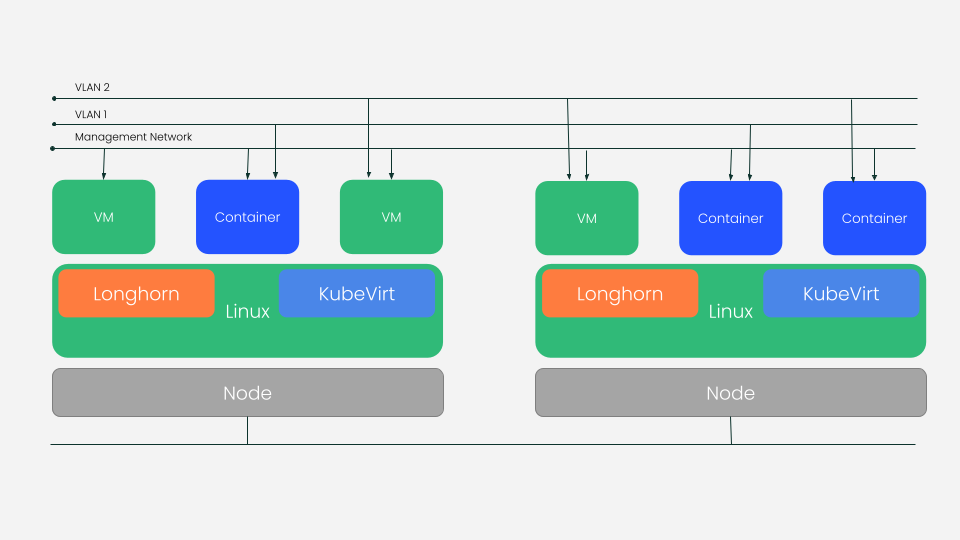
Nézzük lentről felfelé:
- Node: ez maga a vas
- Linux: ezt nem kell bemutatni 🙂 Egészen konkrétan egy SUSE Linux Micro 6.1
- Ezen fut egy Kubernetes (RKE2 motorral)
- Ami futtat egy Longhort, ez intézi a VM-eknek a háttértárát
- Ha már VM, itt is KVM-et használnak, csak nem a libvirt félét, hanem a Kubevirtet, azaz ezt is a Kubernetes intézi
- A tetején van a hálózat
Ami picit összezavarhat, a képen van 1+2 konténer, ez nem azt jelenti, hogy Te, mint adminisztrátor majd jó elindítod a kedvenc podjaidat. Nincs is kivezetve a GUI-ba, bár elvileg apin keresztül senki sem fog megakadályozni, de inkább ne tedd!
A rajzon nem mutatják, de beépítve tartalmazza a grafanát és prometheust (monitoring, logging).
Ami a legkirályabb benne, hogy integrálható a Rancher felületébe!
Mik a rendszerkövetelményei?
Diszkből minimum 250 GiB-ot kér, azaz, ha van a játszós gépedben egy 256 GB-os SSD, ami nettóban kb 236 GiB, nem fog a telepítő elindulni… Ezt úgy tudtam megugrani, hogy Proxmoxon tudok nagyobbat hazudni 🙂
A memóriával már engedékenyebb, hiába írja, hogy dev/teszt környezetben 32 GB a minimum, produktívban pedig 64 GB, 16 GB-al is el lehet indítani, értelemszerűen sok VM-et nem fogsz tudni futtatni.
CPU-ból X86_64-es hardveres virtualizációt támogató proci kell neki, legalább 8 mag (dev/teszt), illetve 16 mag prod rendszernél.
Hálózati kártyából minimum 1 kell, ez lesz a menedzsment hálózat, természetesen a VM-ek is használhatják, de ha jót akarsz magadnak, akkor 2 kártyával futtatod, és akkor szeparált lesz a menedzsment és VM LAN.
Ha klasztert szeretnél építeni belőle, akkor legalább 3 szerverre lesz szükség. Ebben az esetben egy vas kiesését észre sem fogod venni.
Ha nem vagy eleresztve, összehozhatod két vassal is, ekkor is szükséged lesz egy 3. hardverre, de ez lehet lényegesen gyengébb, itt már elég 180 GiB diszk is, ennek a szerepkörét „witness”-nek (szemtanú) hívják, és csak a Kubernetes etcd adatbázisát fogja replikálni. Witness gépen nem futtat VM-eket!
Ha tele vagy lóvéval, akkor akárhány szerverből is összerakhatod. Az első 3 vas lesz a „management”, ezen nem fog futni VM, és az összes többi szervert „worker”-ként kell csatlakoztatni a klaszterbe, ezeken pedig csak VM-ek fognak futni.
Én innen töltöttem le az iso fájlt. A telepítést most nem fotóztam le, szerencsére a honlapjukon szépen megmutatják a telepítés lépéseit.
Nálam az itthoni laboromban 8 magot, 32 GB ramot, és 250 GB SSD-t kapott a Harvester, a munkahelyemen a sokszorosát rá tudom locsolni 😉
Csapjunk a lecsóba
Ne ijedj meg, ha sokáig tart a boot folyamat, ez teljesen normális. Bár még így is gyorsabb, mint a VMware ESXi bootja. Viszonylag korán eljutunk a konzolon egy ehhez hasonló képernyőhöz:
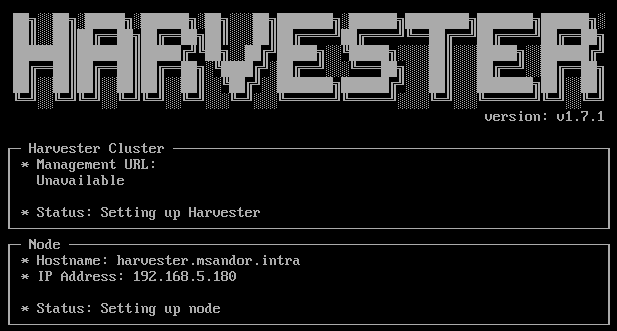
Jobb felül látod a verziót, ez április végén a legújabb. A klaszter még alszik, a node-nak már van IP címe.
Pár másodperccel később:
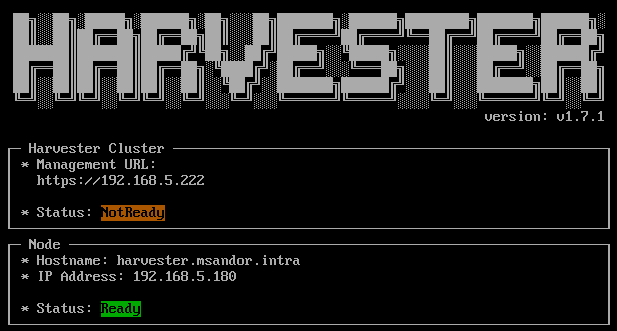
Ami változott, lett IP címe a klaszternek, de még nem él, illetve már jelzi, hogy a node elérhető a saját címén.
Kis idő múlva:
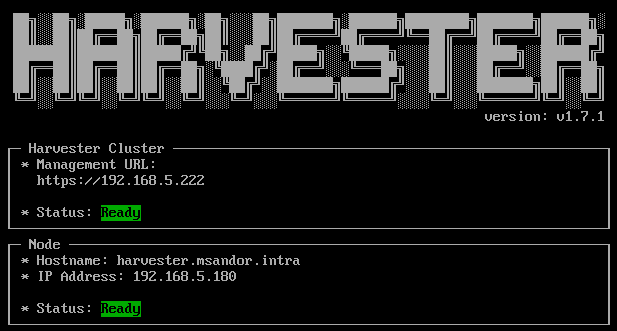
Minden zöld!
Mielőtt megmutatom a GUI-ját, ejtsünk pár szót a klaszterről. Eleve fura erről beszélni, hiszen ez most egy (virtuális) szerveren fut. Mivel nem ez a tipikus szituáció, a konzolon látható információ ugyanúgy néz ki akkor is ha 1, akkor is ha 100 szerverből áll a klaszterunk. A felső téglalapban azt is láthatod, hogy „Management URL”. Ha egy géped van, tök mindegy, melyik IP címet írod be a böngészőbe. Ám ha egy klasztert építettél belőle, akkor praktikus a menedzsment IP címét használni, ugyanis az mindig elérhető lesz, ha kiesik az egyik node, és az IP-t eddig ő birtokolta, szépen át fog mászni egy másik node-ra.
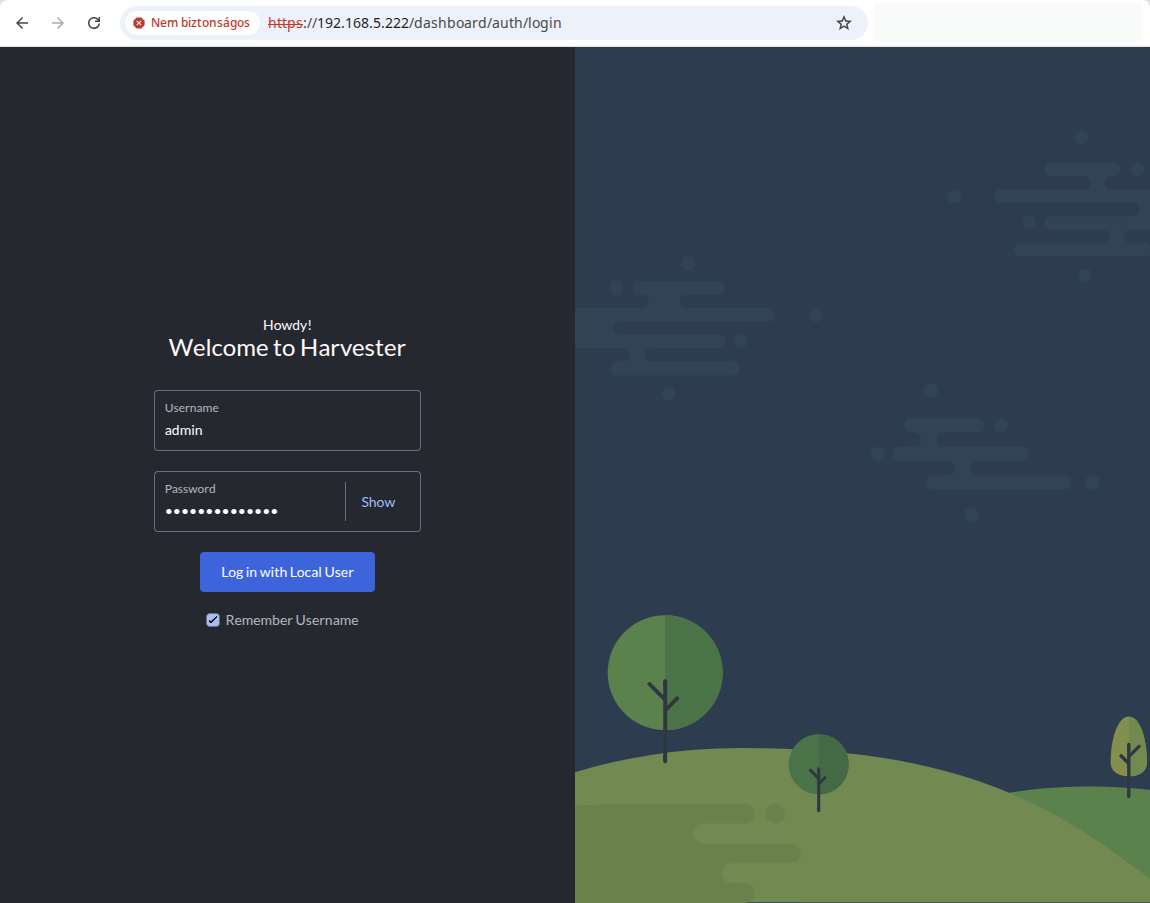
Az oldal első betöltésekor megadott jelszót írjuk be:
A dashboardra érkezünk:
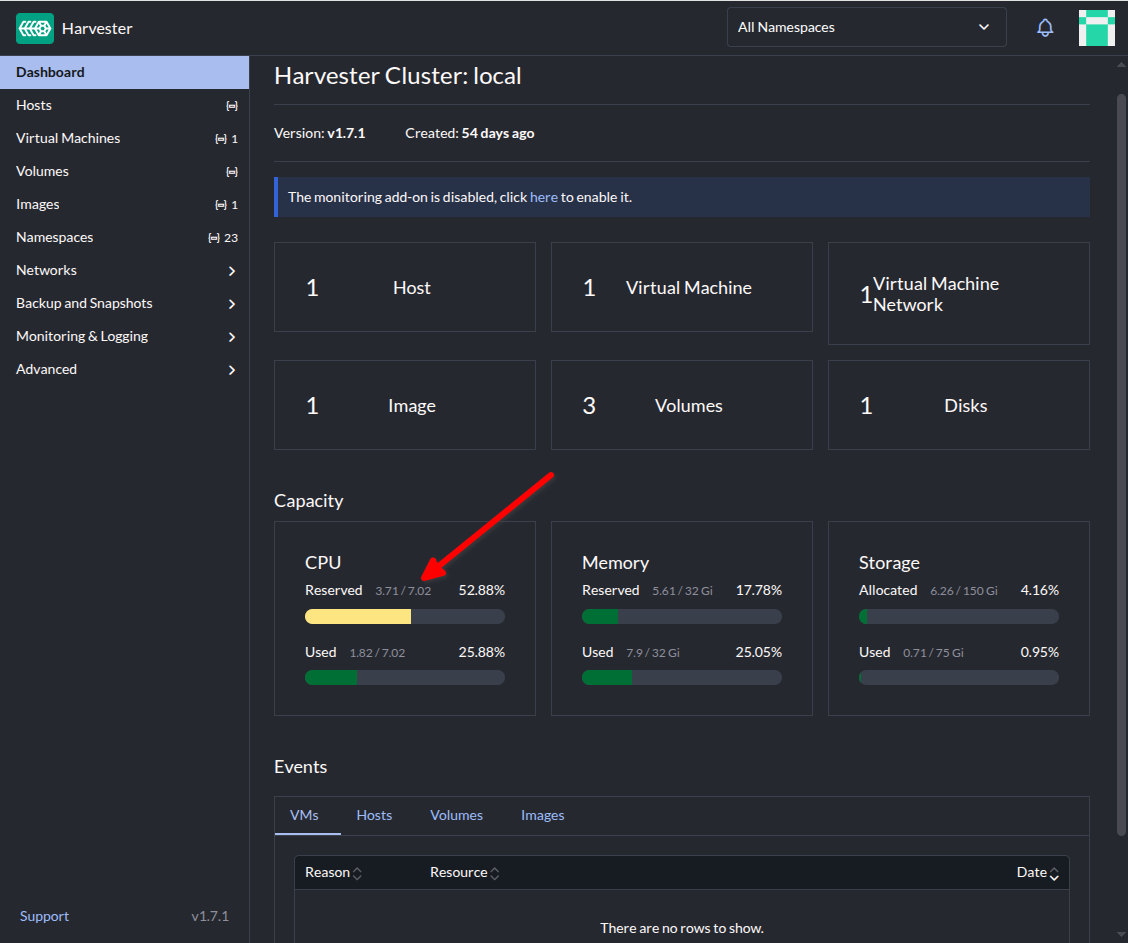
A piros nyíllal mutatok egy érdekeset, mint említettem, 8 CPU-t adtam a gépnek, de itt 7.02 látszik. Ennek az az oka, hogy biztonsági okok miatt félretesz saját magának egy magot, így ha az összes CPU magot megeszik a rajta futó virtuális gépek, nem fog összeomlani a Harvester.
Hosts (részletes adatok)
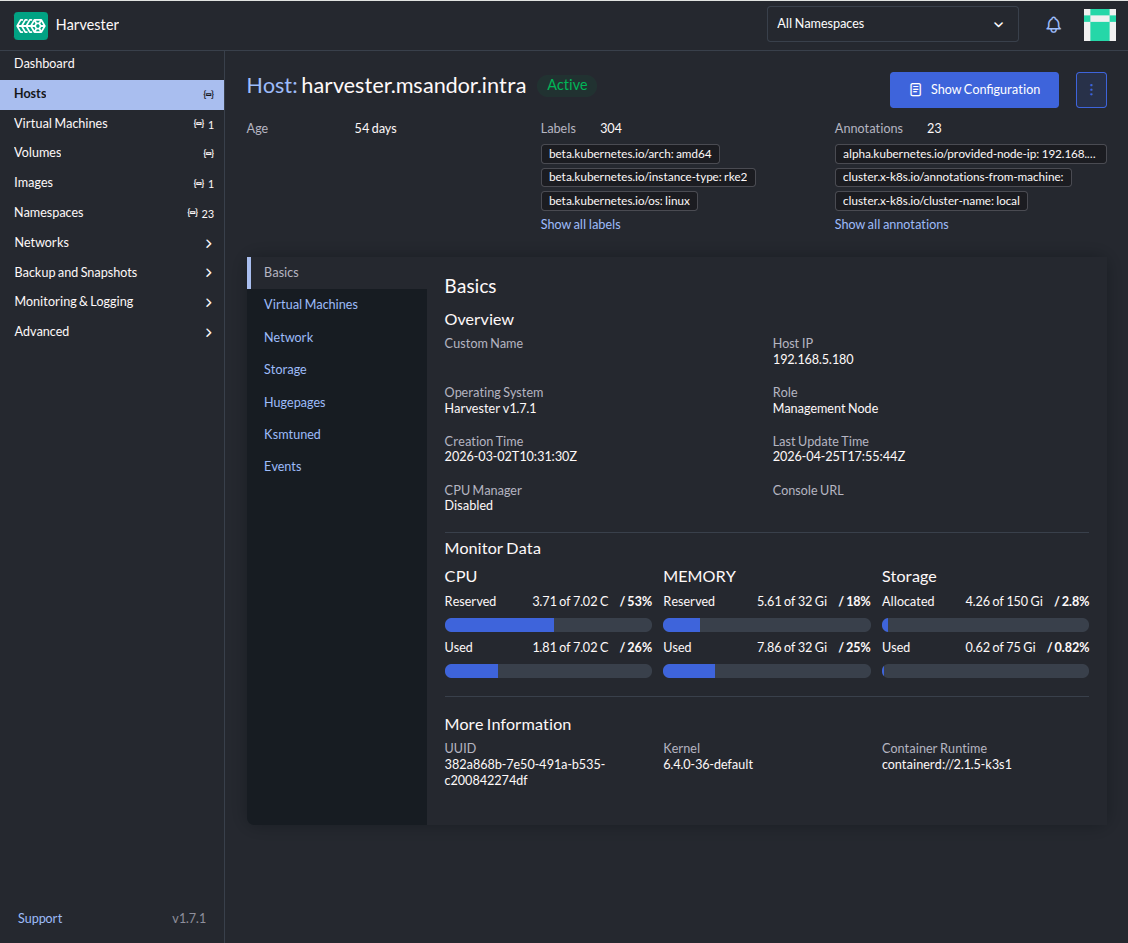
Kezdeti beállítások
Images
Itt kell feltölteni/létrehozni az iso/qcow2 fájlokat:
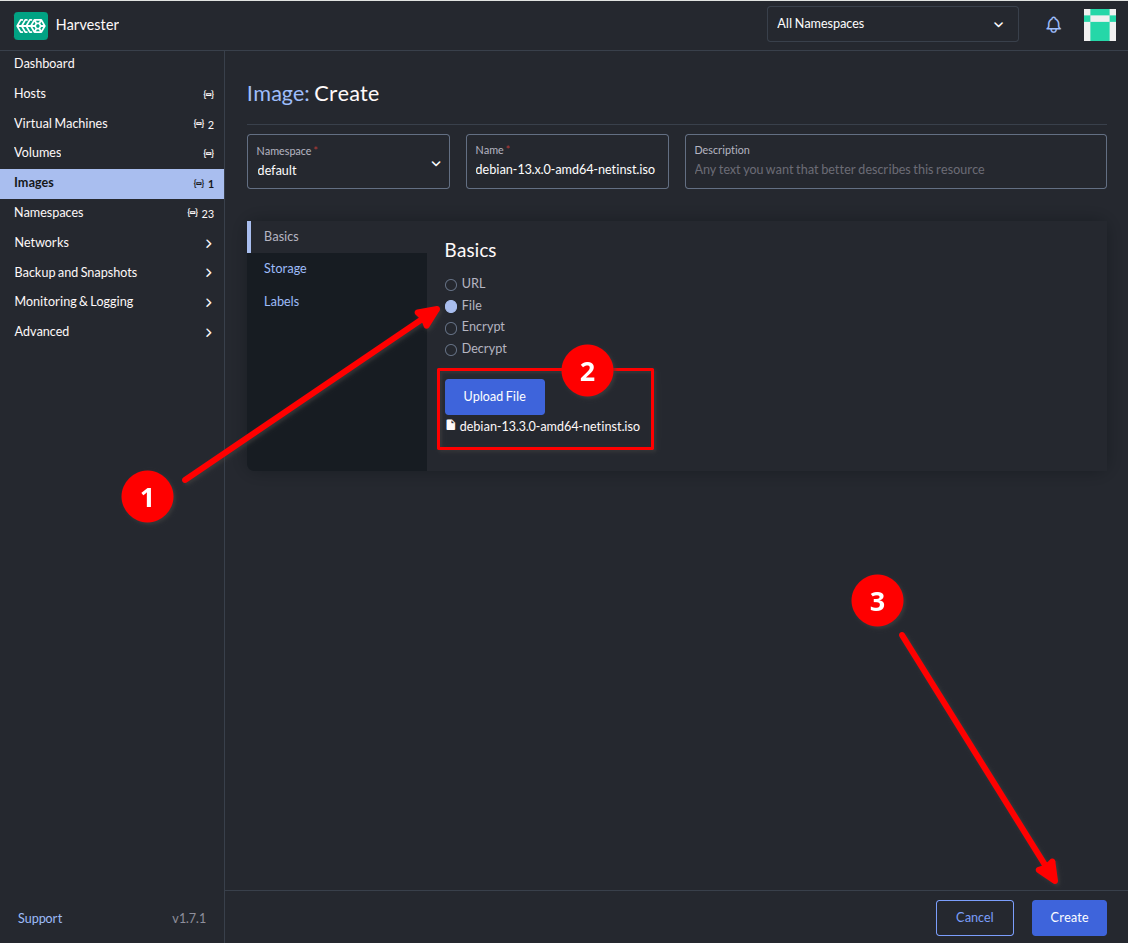
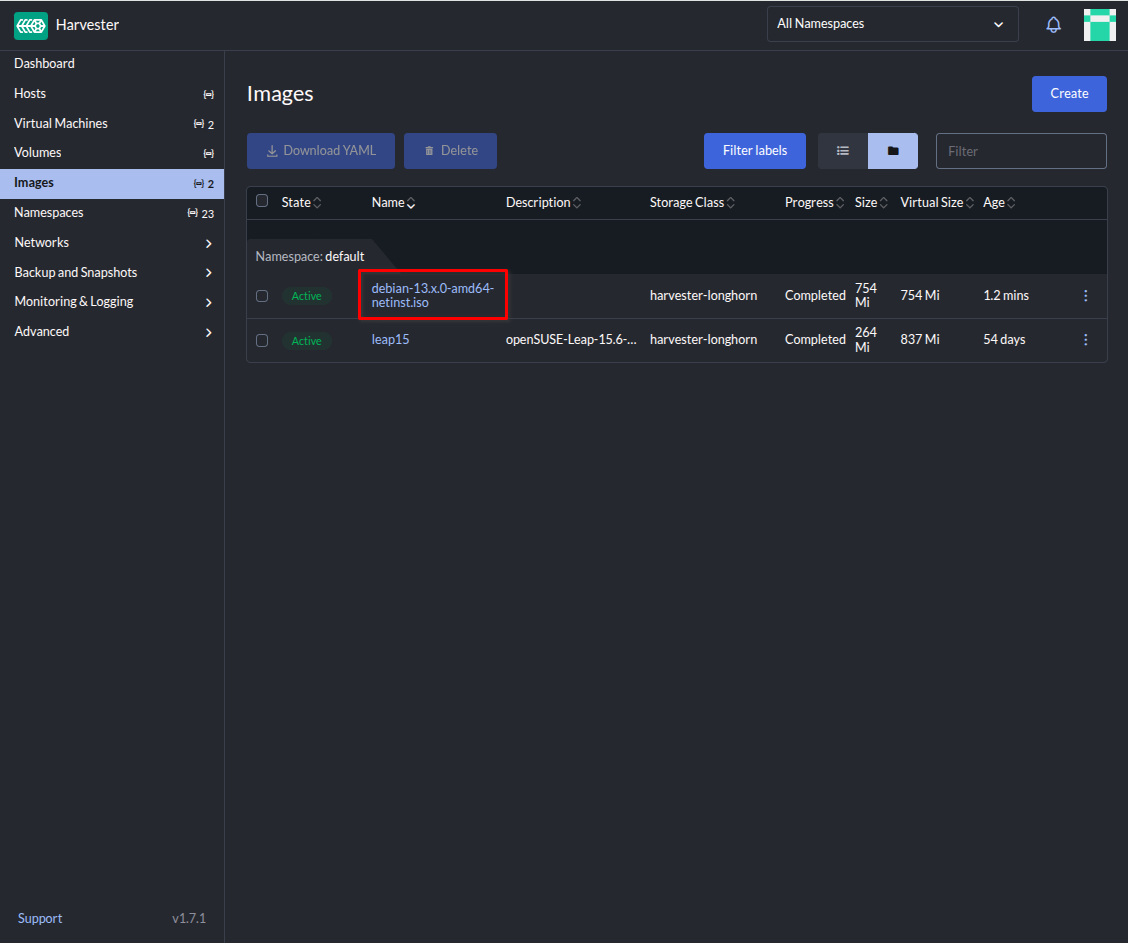
Meg is jelent:
Namespaces:
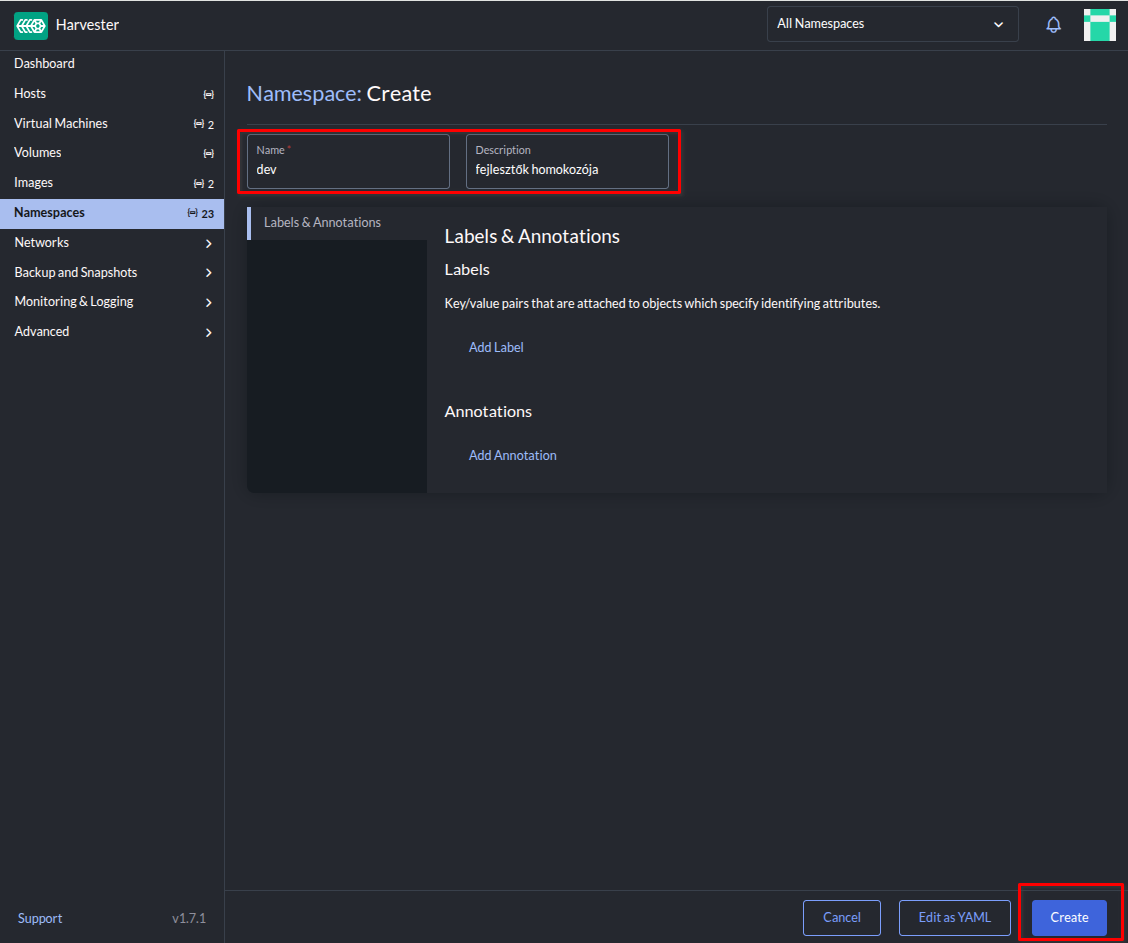
Alapból mindent a default névtérbe tesz, ez a legtöbb esetben nekünk megfelel, ám ha nagyban űzöd a dolgot, érdemes elgondolkodni azon, hogy létrehozol több névteret. Pl: dev, test, uat, prod:
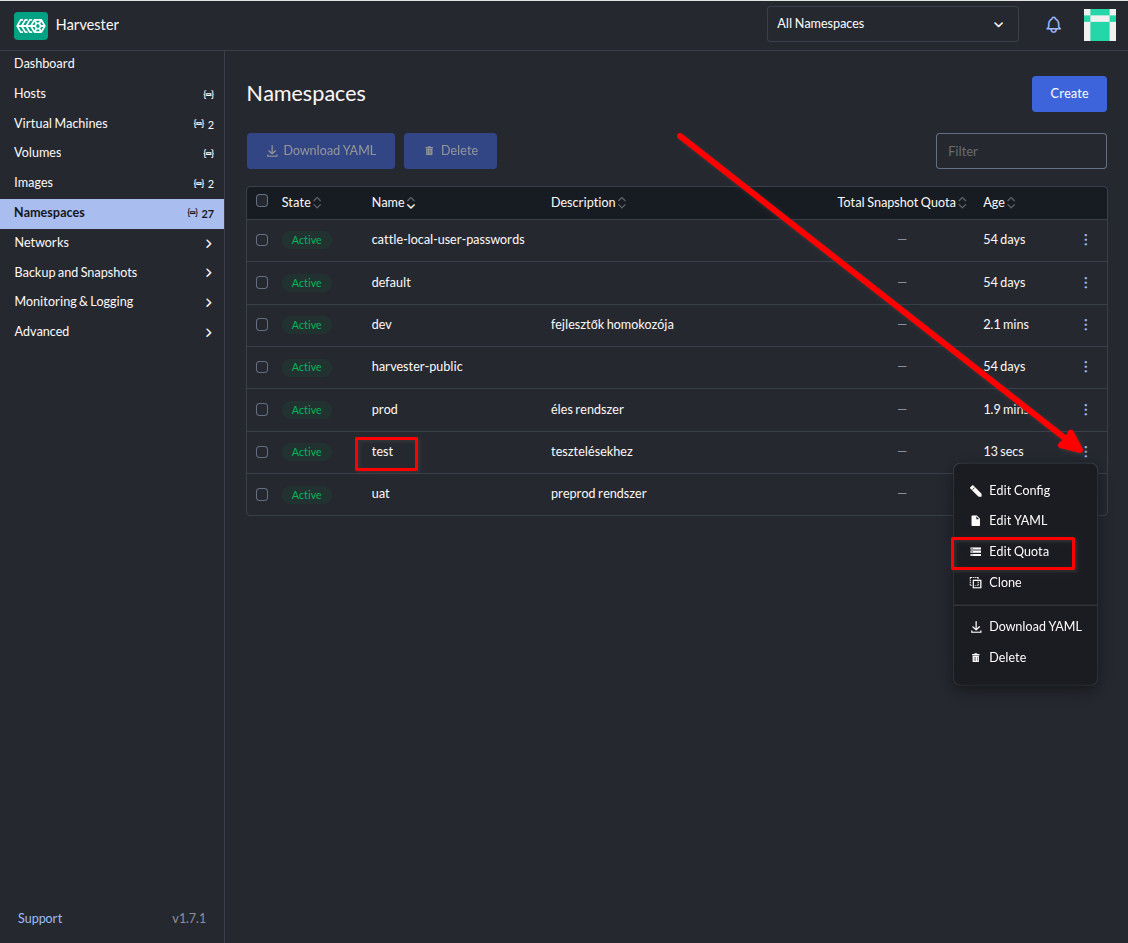
Ebben az esetben tudunk kvótát állítani a névtérhez:
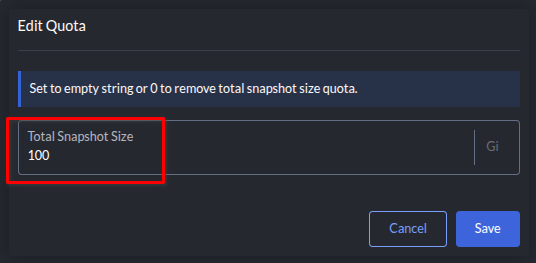
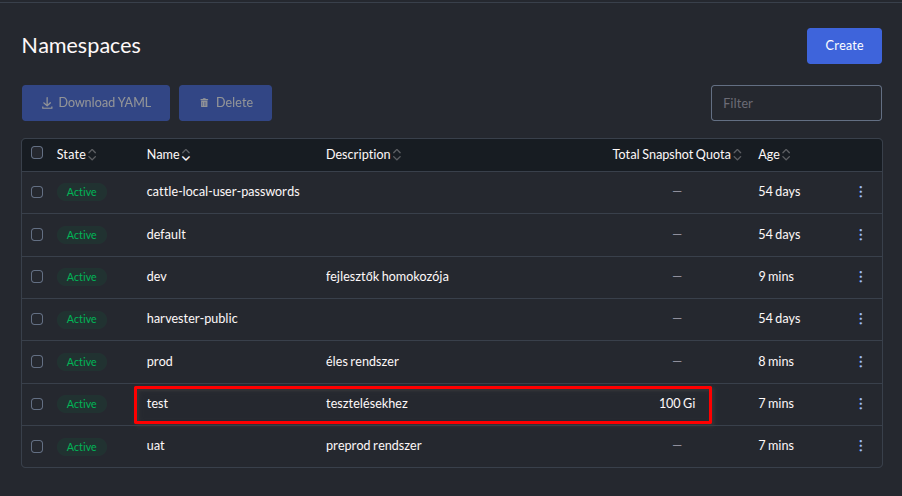
A névterekhez tudunk rendelni csoportokat is, így szét lehet választani őket, a fejlesztő nem fogja látni csak a dev névteret, nem tud véletlenül prod VM-et törölni.
Ha csak ki akarod próbálni a Harvestert, vagy egyedül vagy admin, akkor nem biztos, hogy érdemes a névterekkel foglalkoznod.
Networks
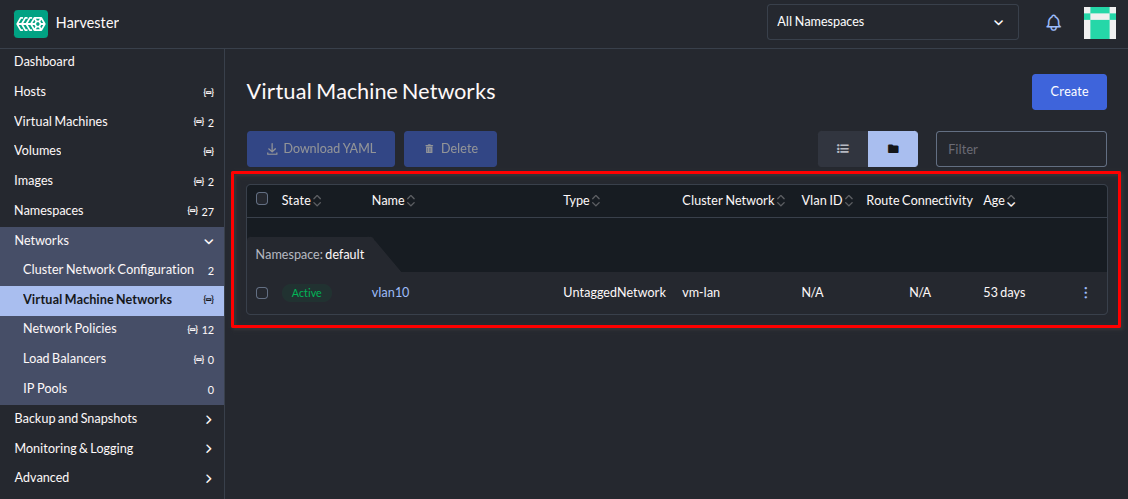
Ha egynél több hálózati kártyád van, akkor itt tudsz létrehozni a VM-eknek dedikált hálózatot:
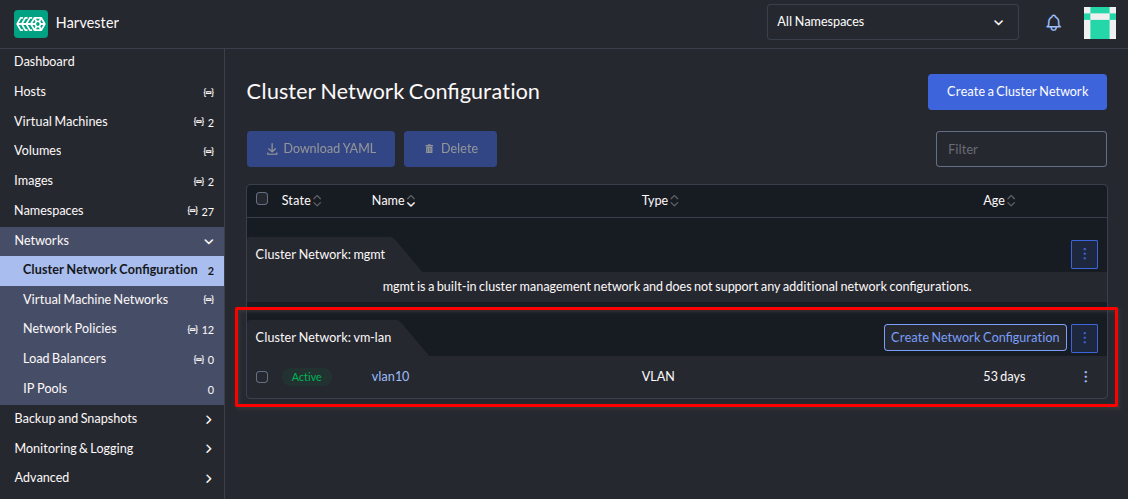
Én vlan10-nek neveztem el, mivel a 10-es VLAN-ba tettem 🙂
Advanced/SSH Keys
Bár nem ez az első menüpont az Advanced alatt, de a Templates-ben fel fogjuk használni, így hozzunk létre egy (vagy több) publikus kulcsból álló bejegyzést:
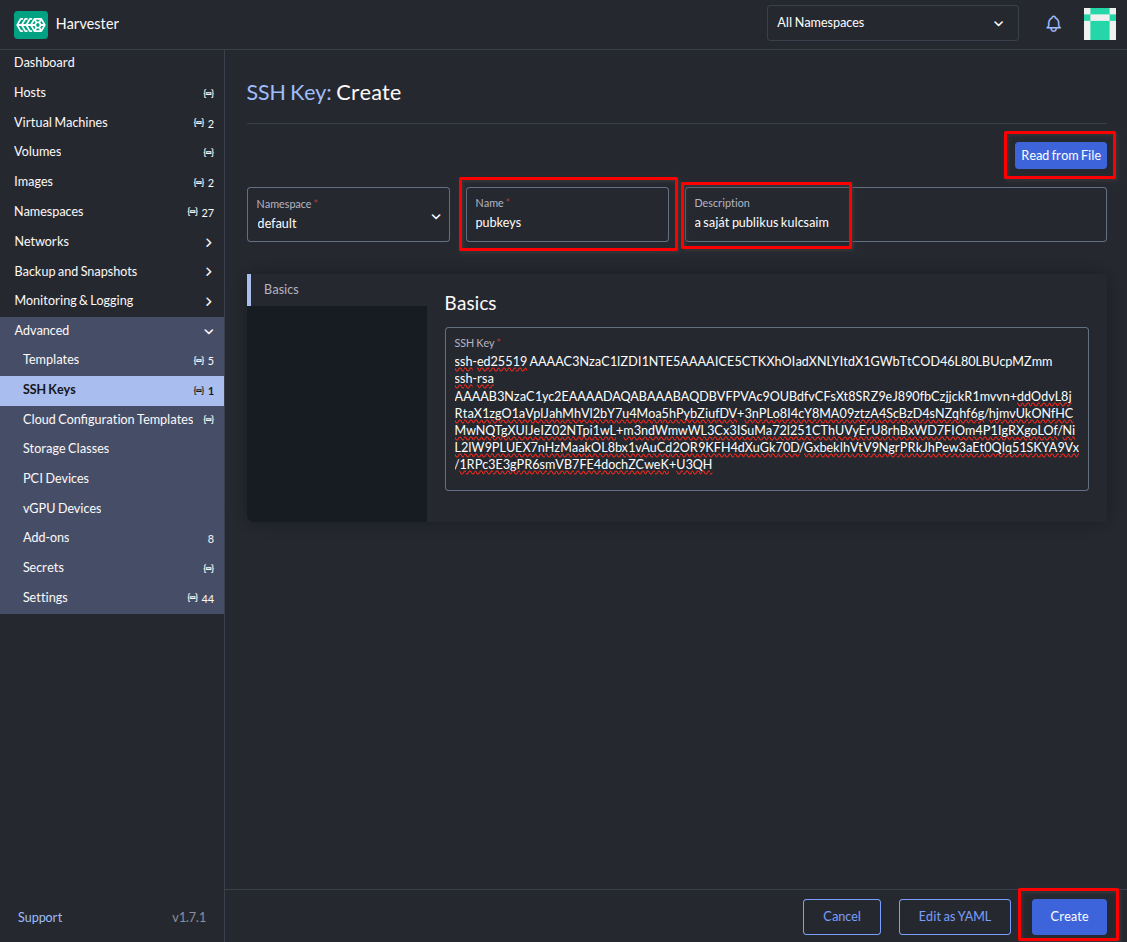
Akár fel is tölthetjük (Read from File), vagy csak vágólapról bemásoljuk a kívánt nyilvános kulcsainkat.
Advanced/Templates
Itt tudunk sajátot létrehozni, ha sok egymáshoz hasonló VM-et tervezünk létrehozni, akkor rengeteg időt spórolhatunk általa:
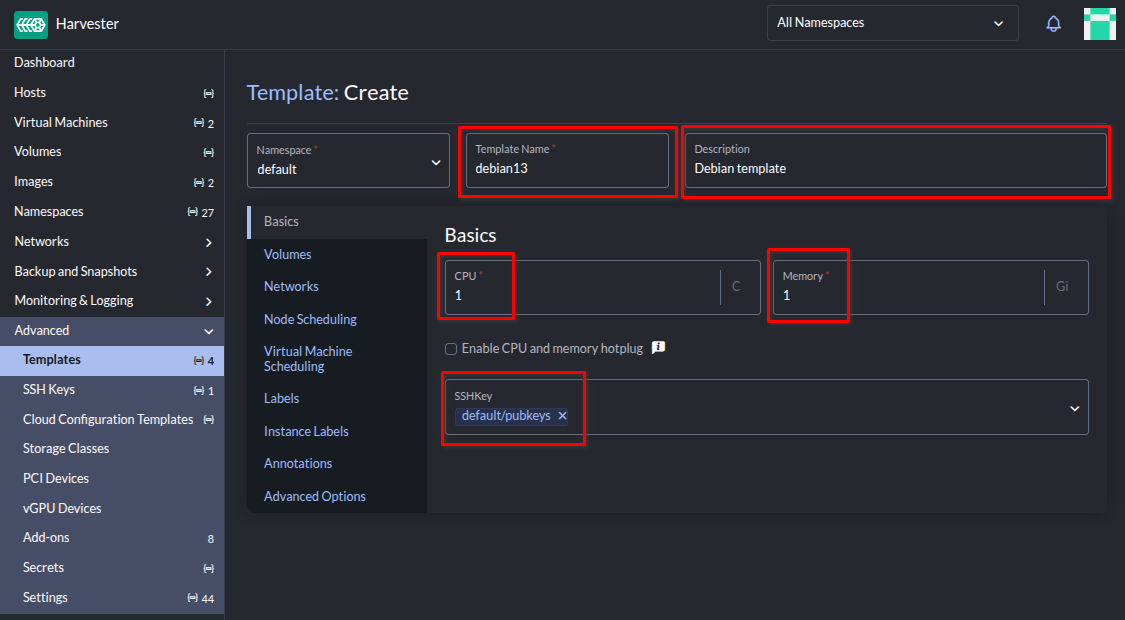
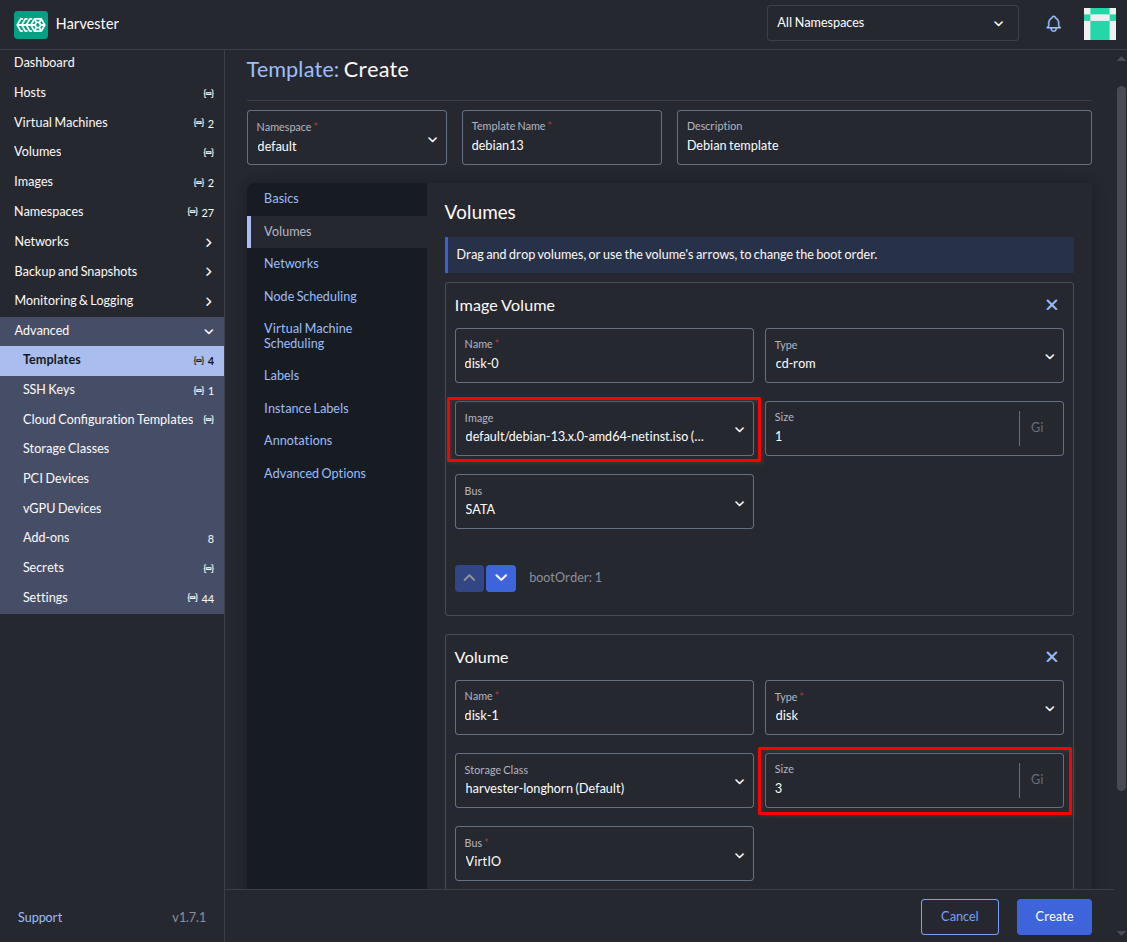
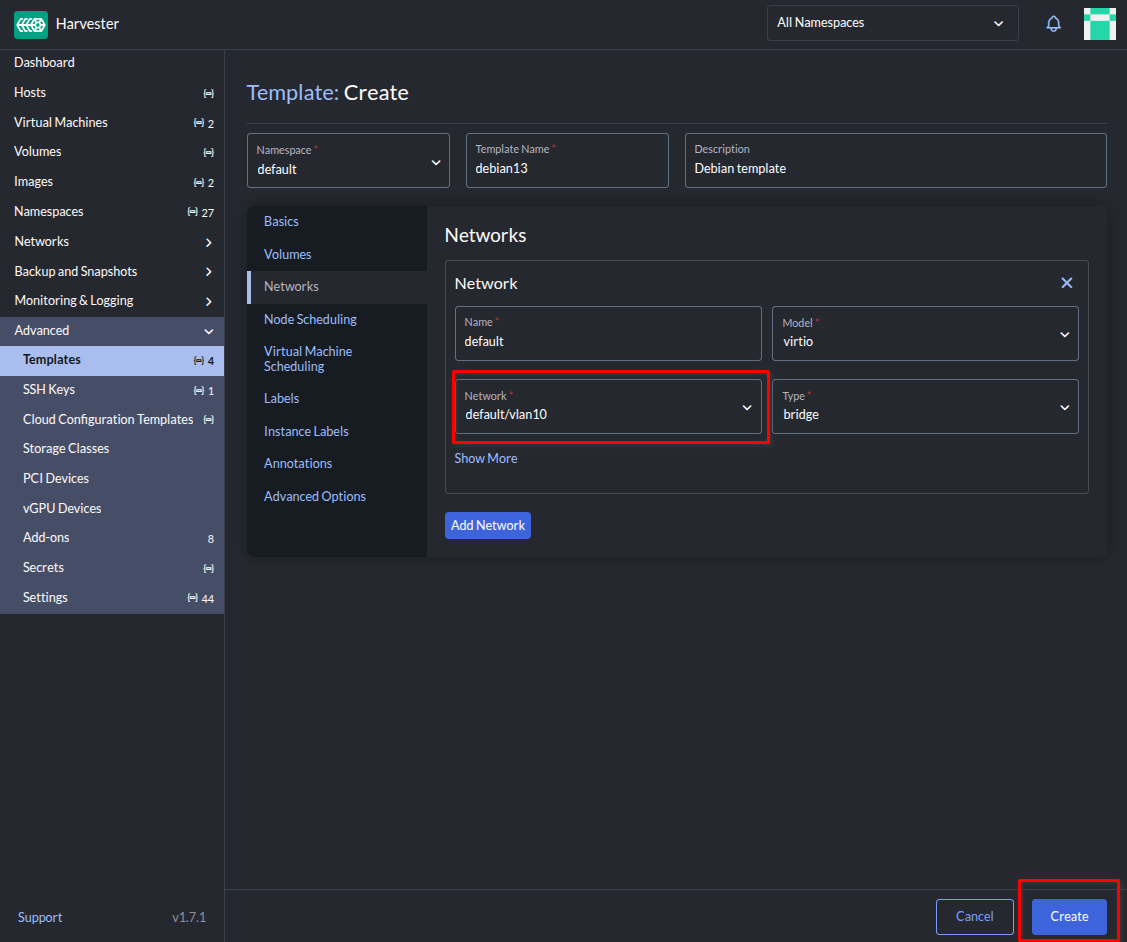
A következő paramétereket állítottam be: templét neve, CPU, Memória, ssh kulcs(ok), a telepítő iso fájl, a diszk és a hálózat.
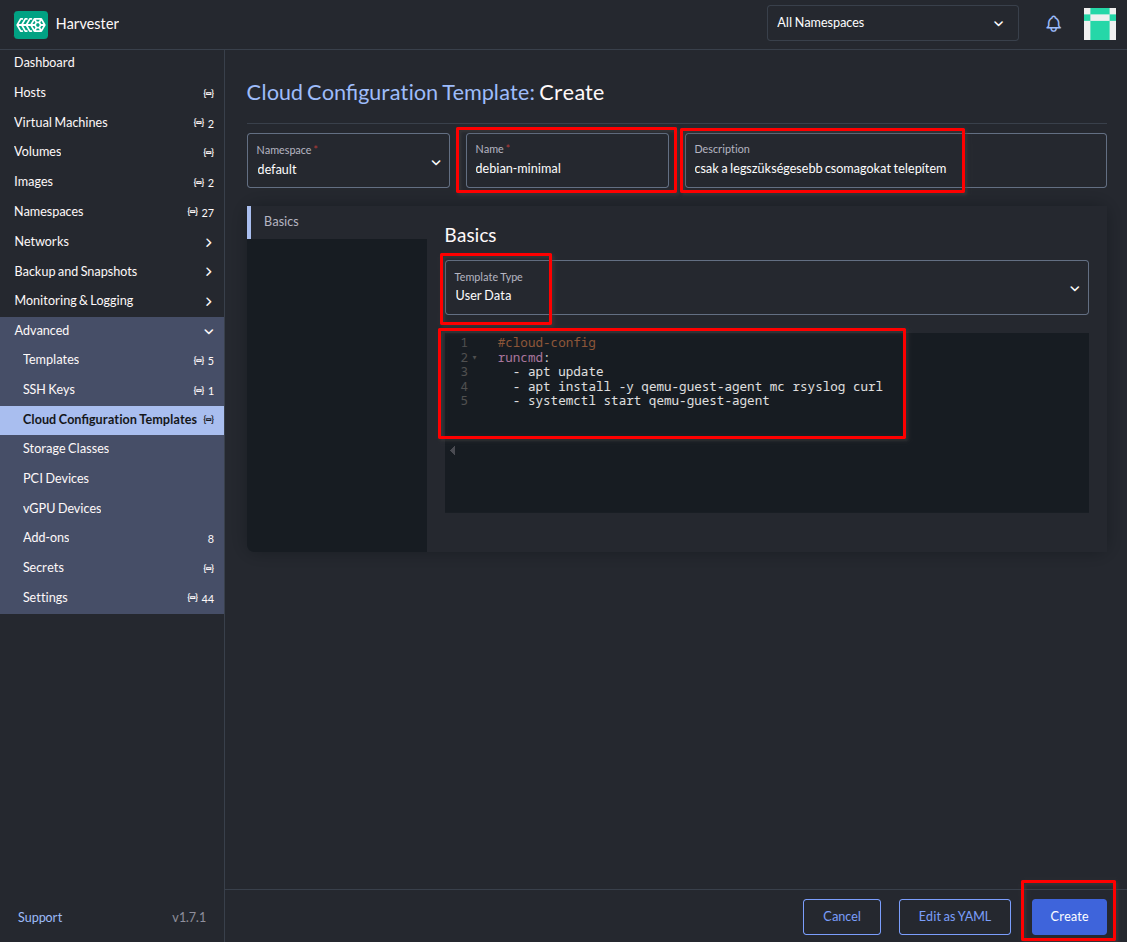
Advanced/Cloud Configuration Templates
Ezek arra valók, hogy a VM első bootolásakor lefuttassanak előre megadott parancsokat:
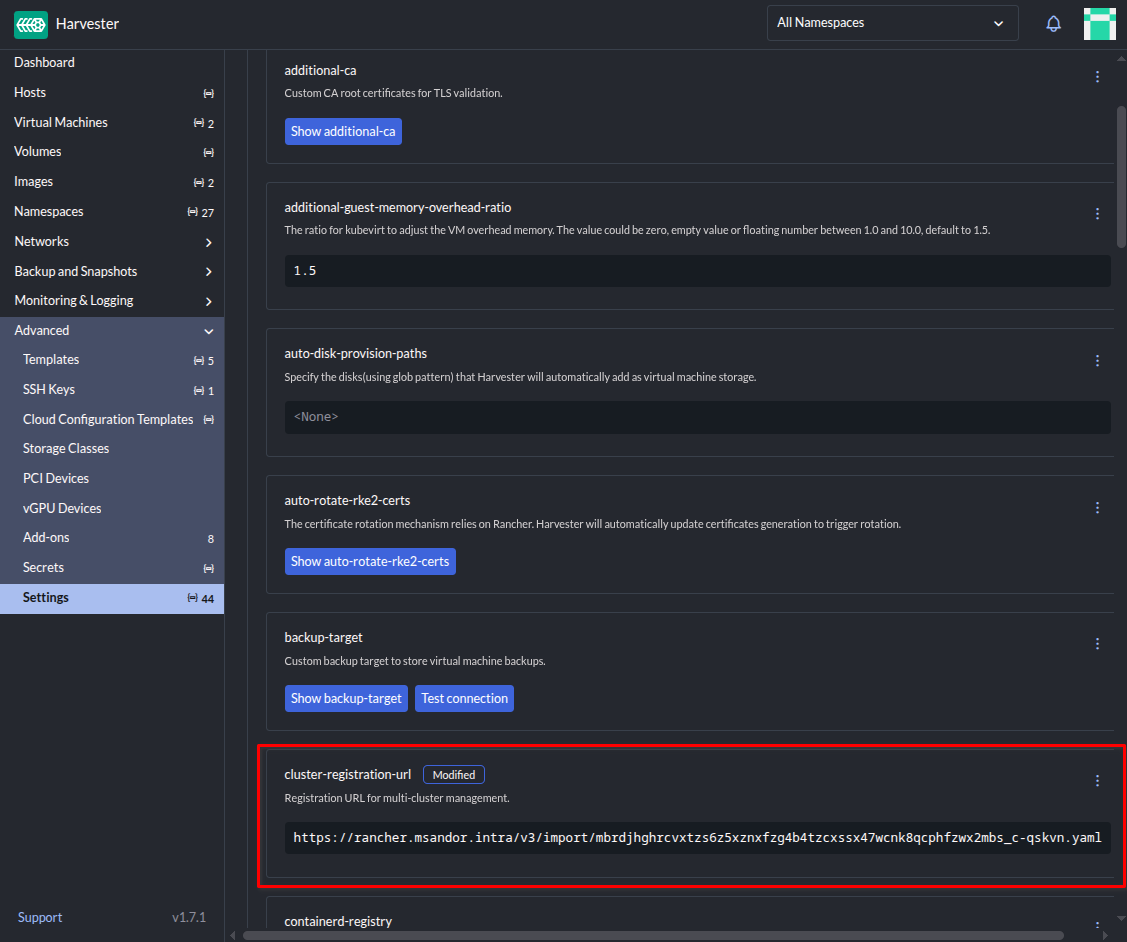
Advanced/Settings
Ha be akarod kötni a Harvestert a Rancheredbe (érdemes, ha van), itt teheted meg:
És akkor most jöhet az első virtuális gépünk létrehozása!
Virtual Machines
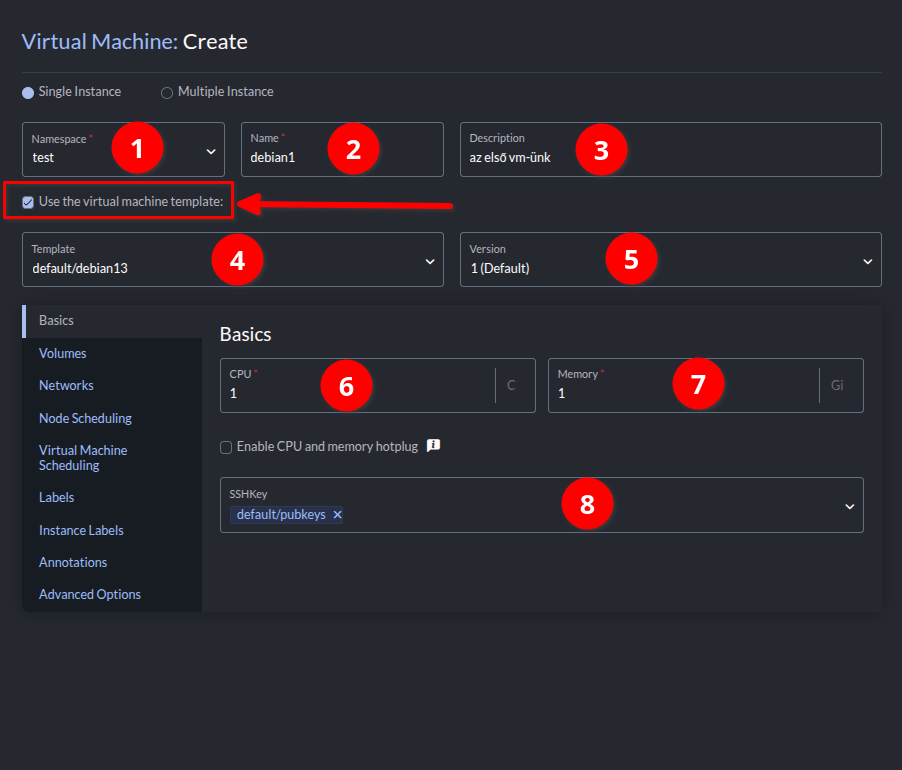
- 0. lépés: bepipáltam, hogy templétből szeretnék dolgozni
- betettem a test névtérbe (opcionális)
- adtam nevet a gépnek
- rövid leírás (opcionális)
- kiválasztom a templétet
- ha több változata van, azt is kiválaszthatjuk
- felülbírálhatjuk a CPU-t
- és a memóriát
- vagy az ssh kulcsot is
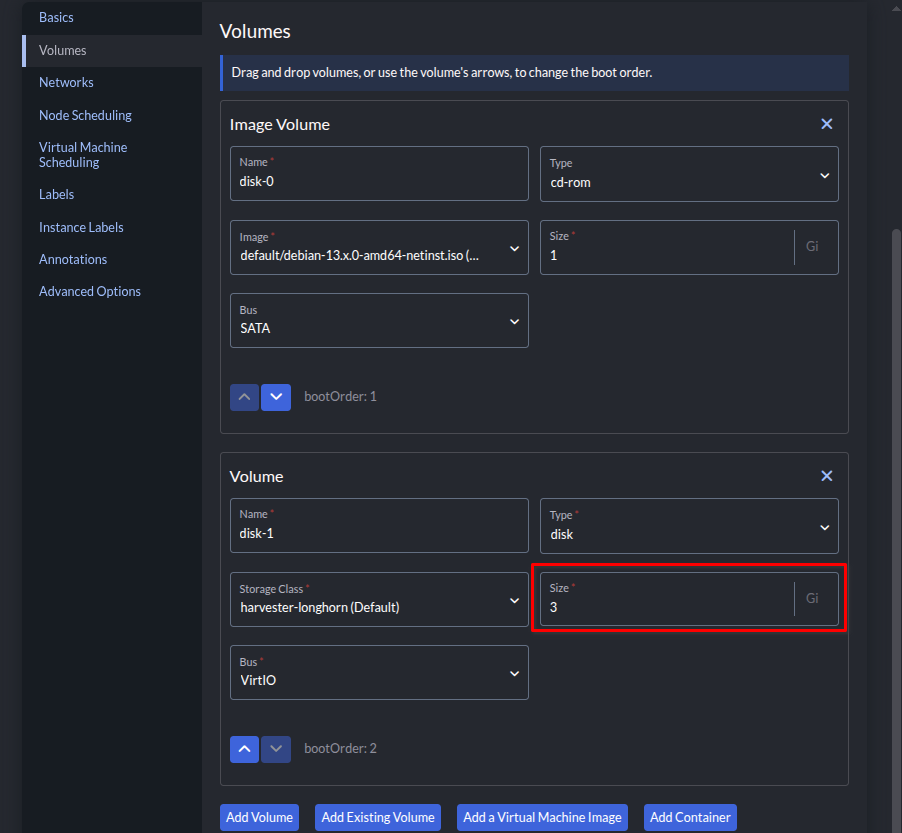
A templétben beállított iso fájlt láthatjuk, valamint a diszkünket, amit szükség esetén felülbírálhatunk.
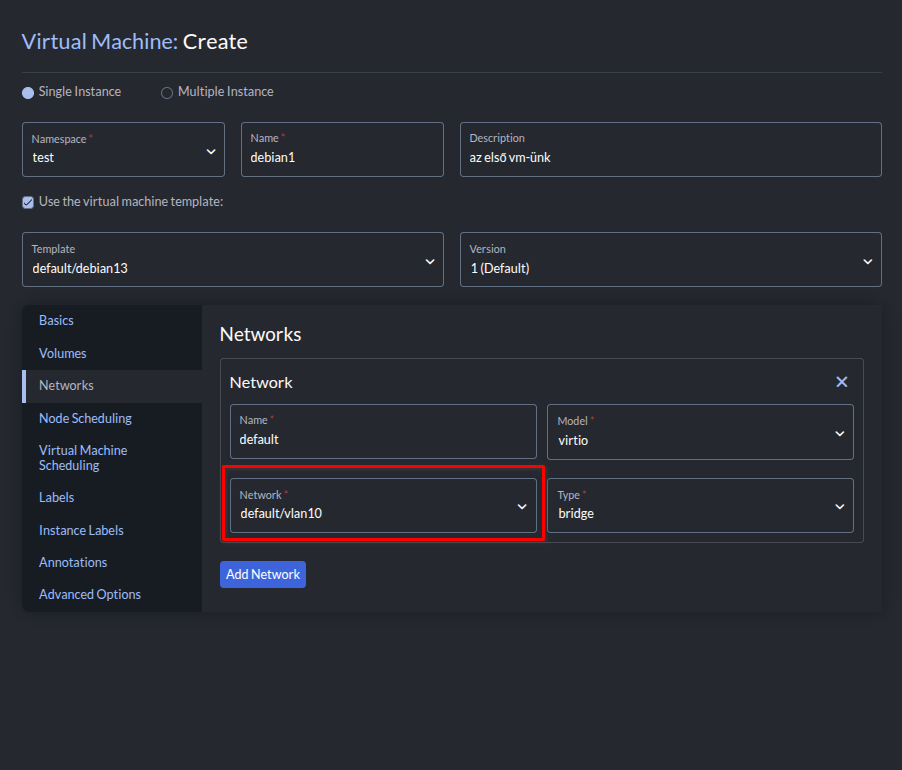
Végül a hálózat, ha lenne több hálózati kártyánk, itt lehetne a megfelelőt kiválasztani. Jöhet a Cretate!
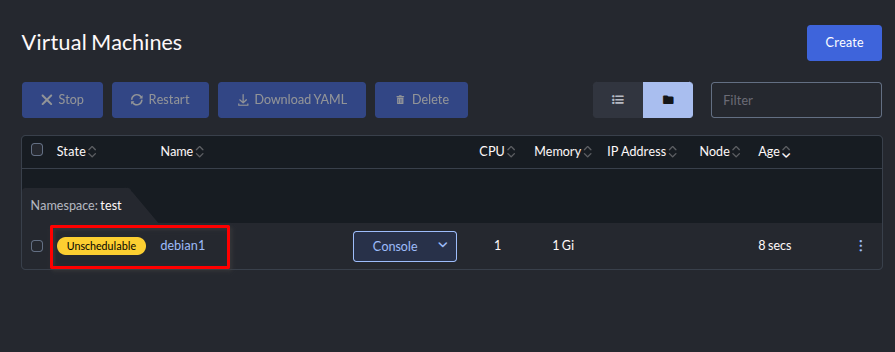
Készül a VM:
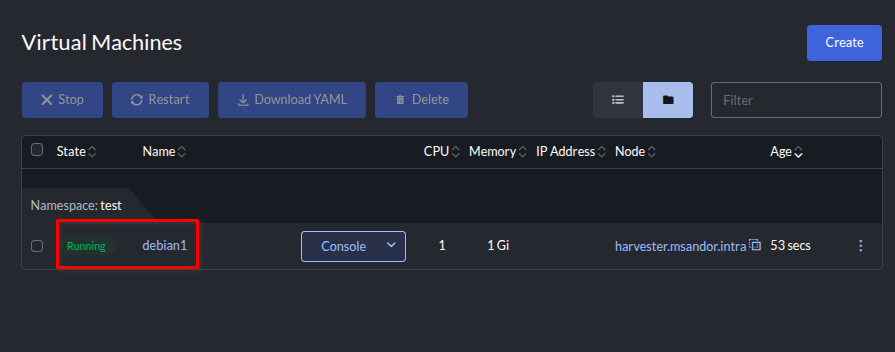
És már fut is:
Részletesebb adatok:
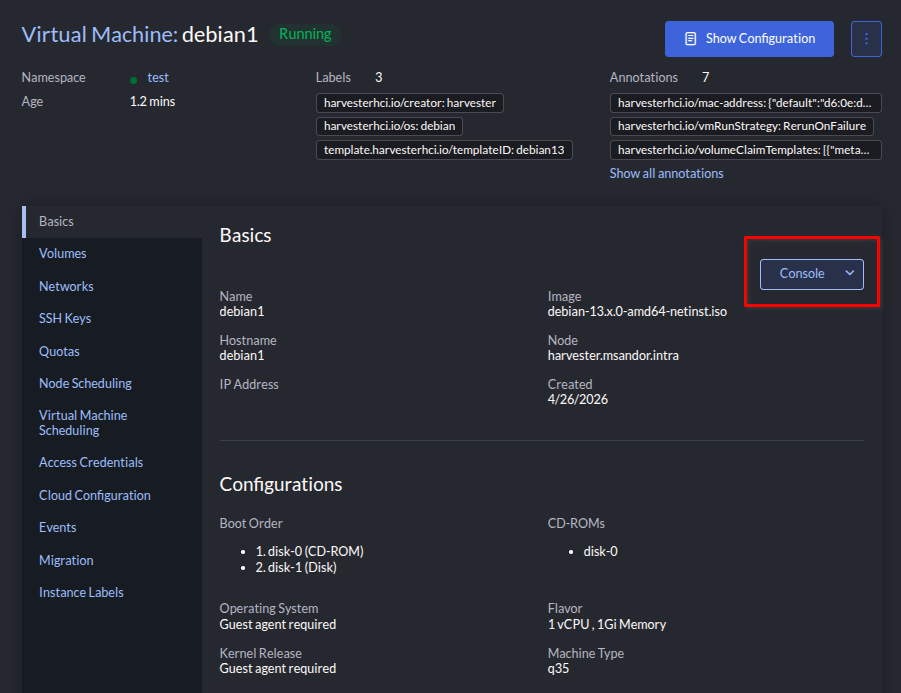
Kattintsunk a Console-ra (WebVNC), láthatjuk, hogy elindult a telepítő a konzolos módban:
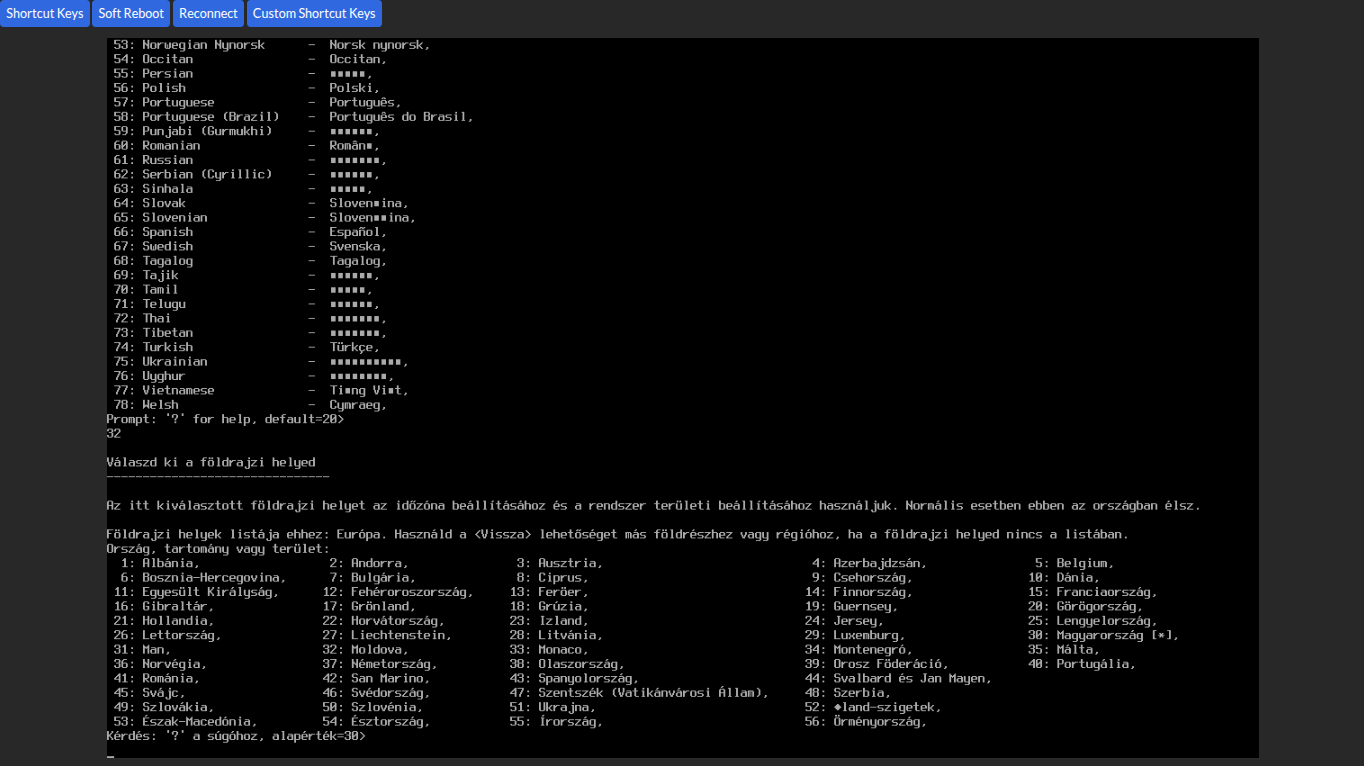
Ezen én most nem fogok végig menni, a Debian telepítése nem része ennek a cikknek 🙂
Én inkább azt mutatnám meg, hogyan lehet automatizáltan telepíteni. Ugye emlékeztek még arra, hogy korábban létrehoztunk egy „felhő templétet”? Töltsünk fel egy hozzá passzoló qcow2 fájlt is:
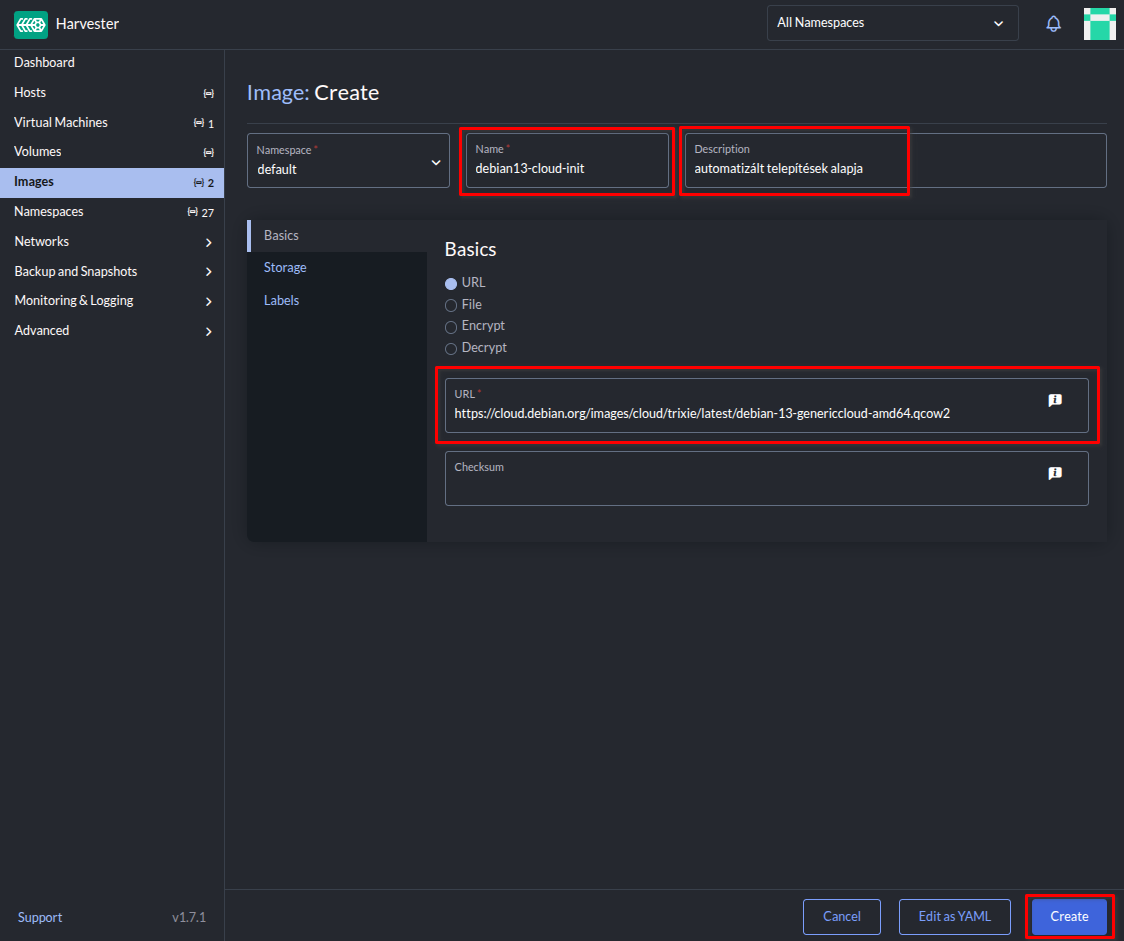
Az URL: https://cloud.debian.org/images/cloud/trixie/latest/debian-13-genericcloud-amd64.qcow2
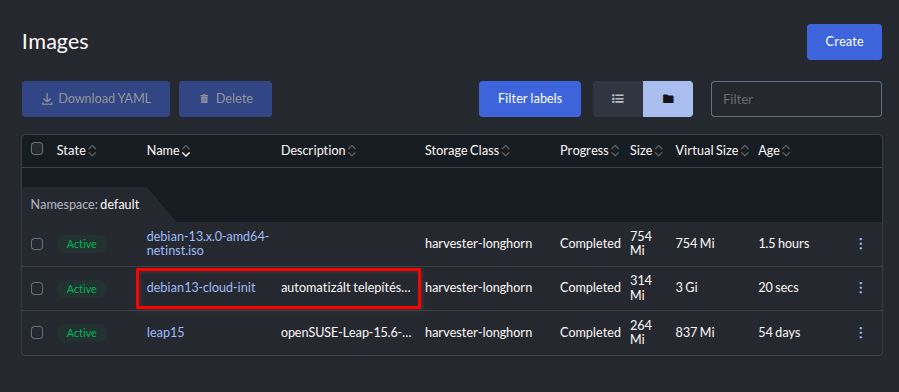
Szépen bővül a csapat:
Csináljunk egy új templétet:
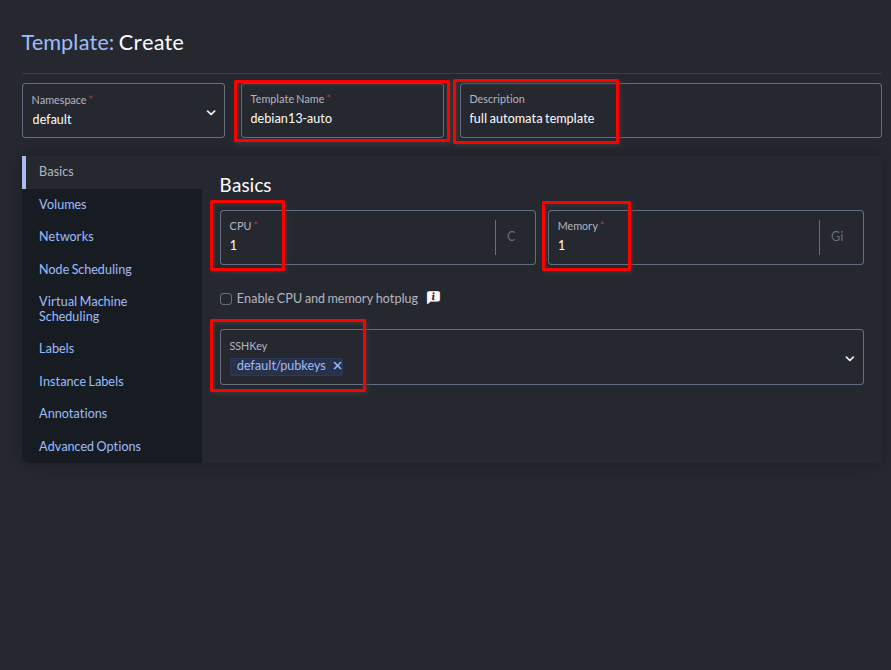
A CPU, Memória, és SSH kulcs itt is ugyanaz.
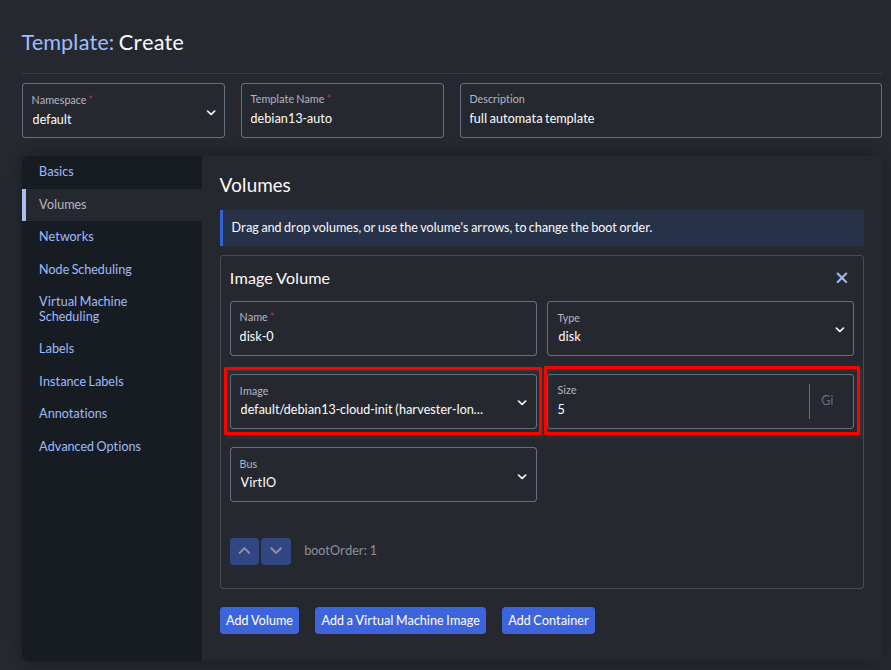
Kiválasztottam a korábban feltöltött cloud-init fájlt, és adtam neki 5 GiB diszket.
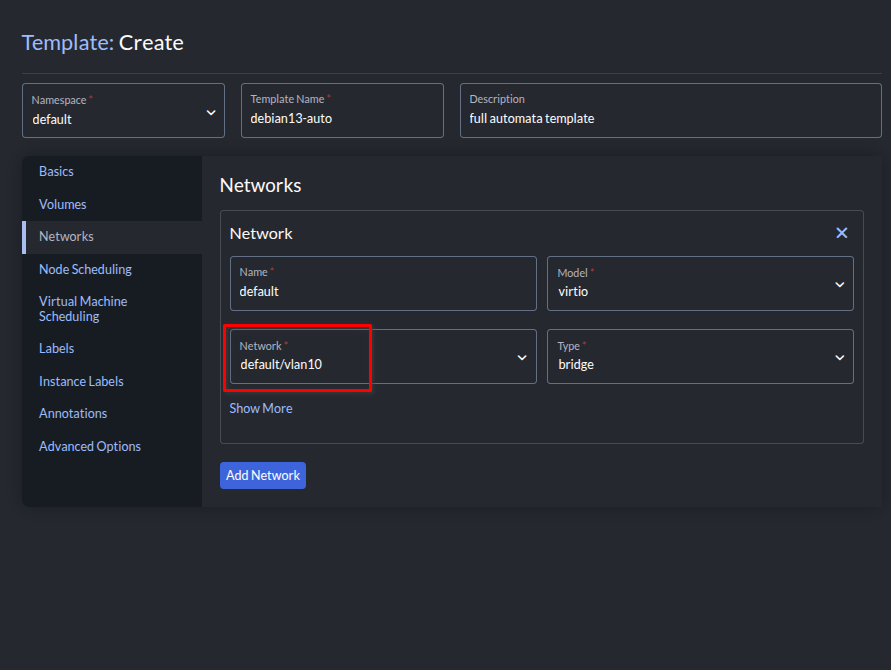
A hálózat továbbra is a VLAN 10-es.
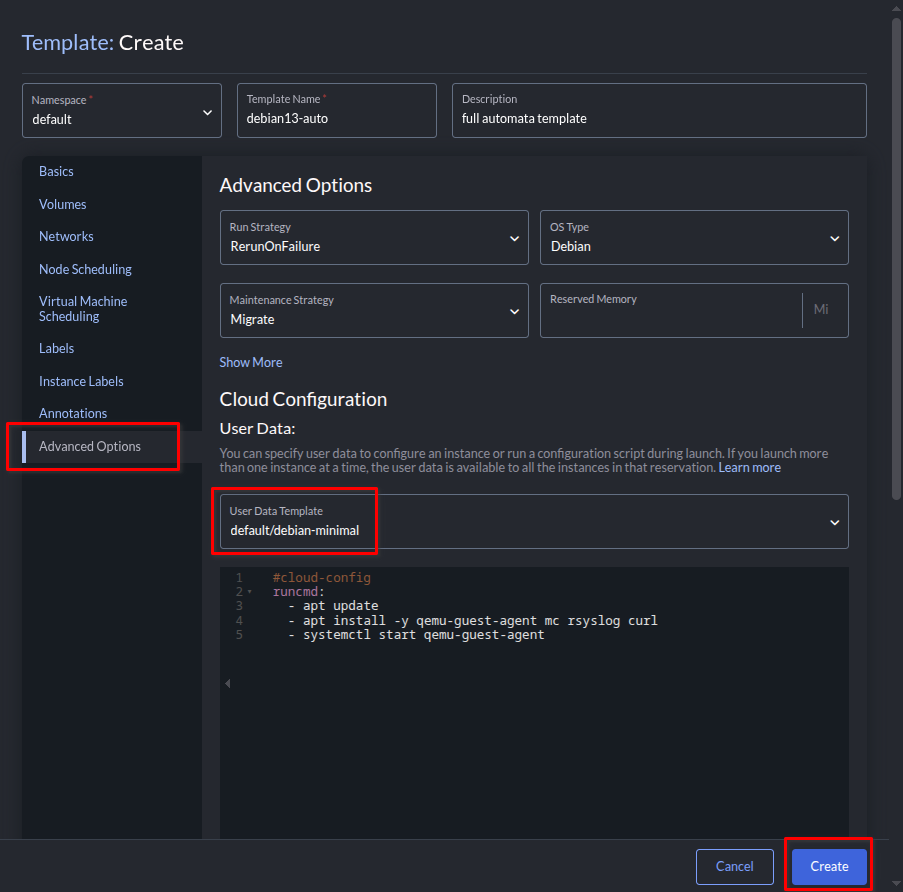
Végezetül jöhet a korábban létrehozott felhős templét beállítása, majd Create.
Akkor fussunk neki újra a VM létrehozásnak (én közben töröltem a korábbi próbálkozásomat):
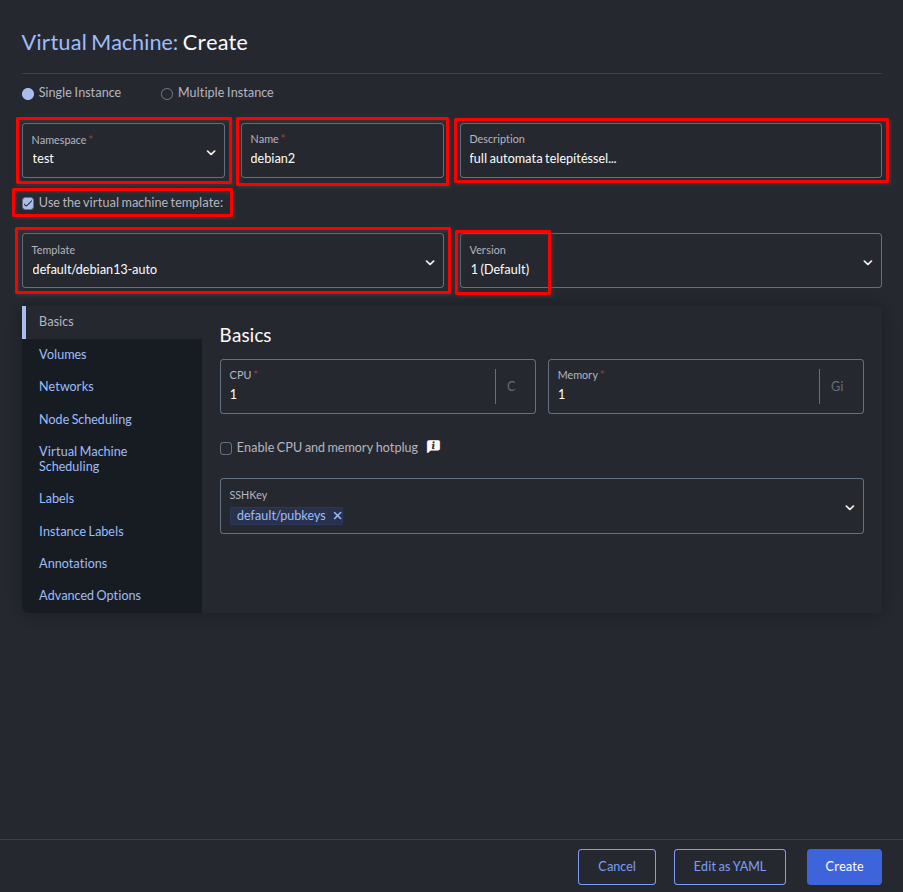
Kiválasztottam az új templétet. Semmi máshoz nem nyúltam (na jó, a névtérhez, de az opcionális). Create!
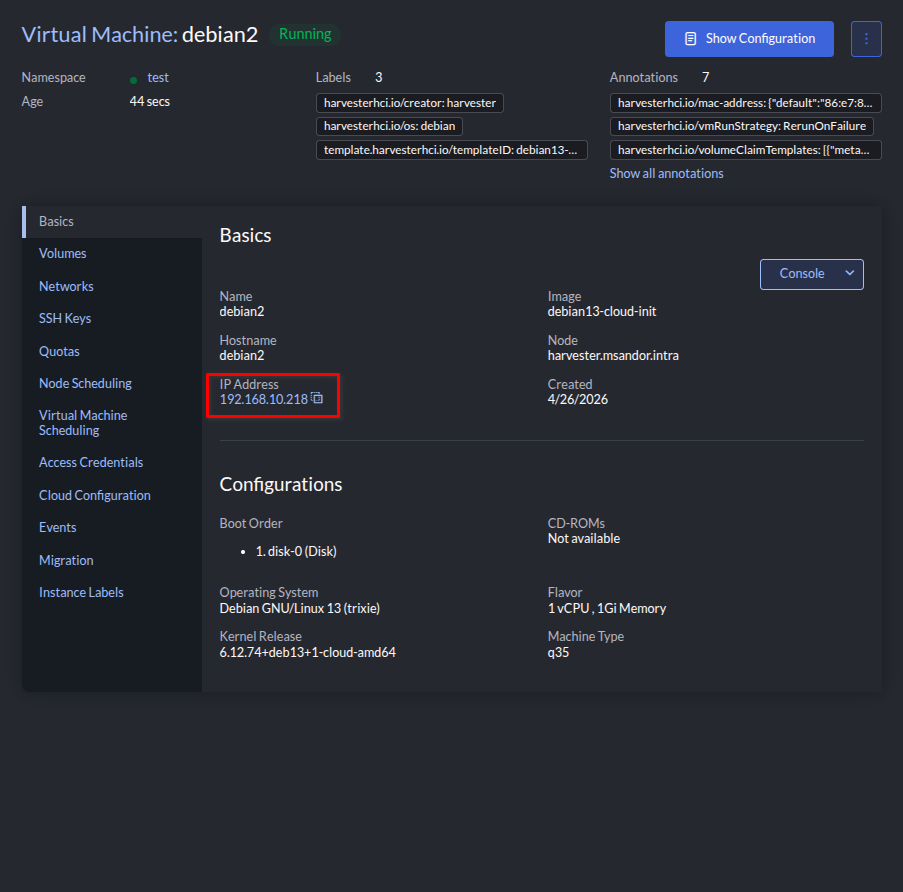
Mire kettőt pislogtam, el is készült a gépünk, megjelent az IP címe, nosza, ssh-n lépjünk be (konzolon nem tudunk, mert felhasználót és jelszót nem állítottunk be):
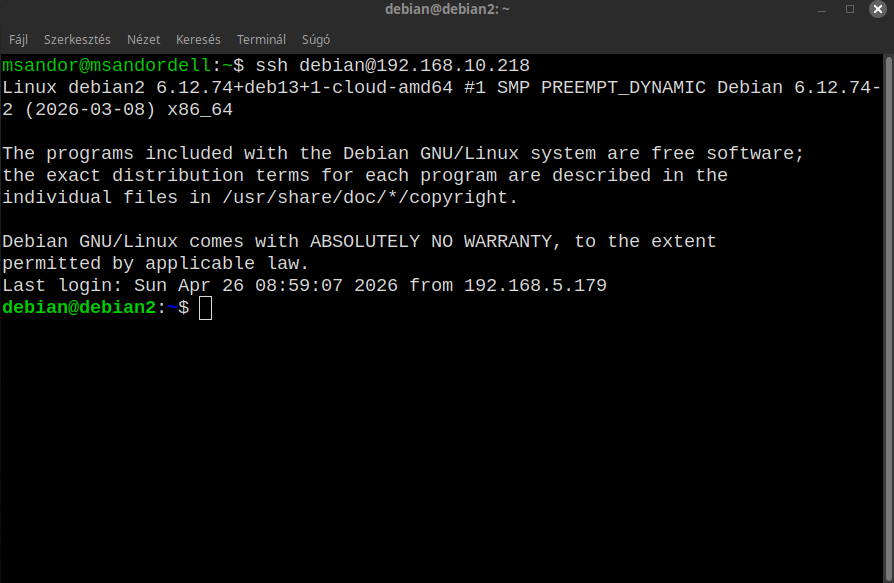
Természetesen van sudo jogunk (jelszó nélkül, hiszen nincs is beállítva):
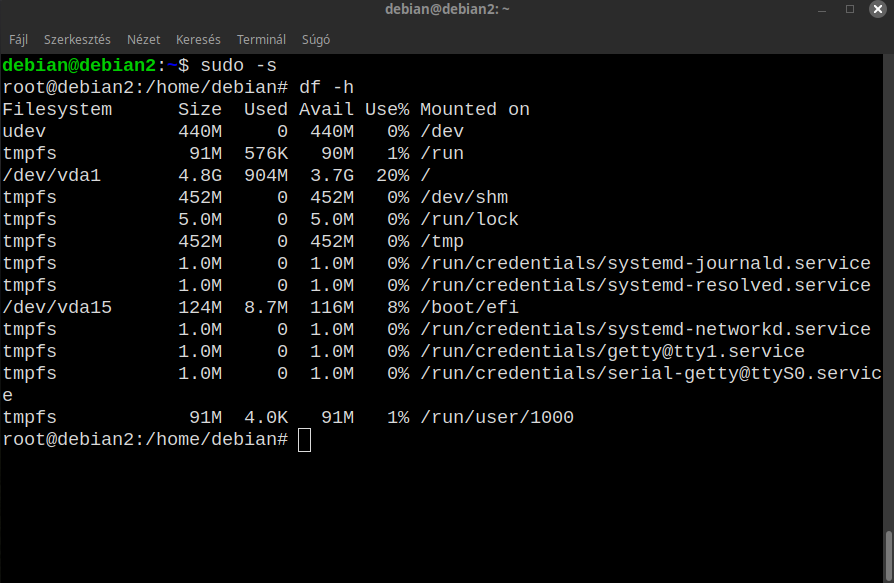
Kissé túlzás volt az 5 GB diszket odaadni egy bemutató géphez 😀
Még egy menüpontról nem beszéltünk, az pedig a Volumes:
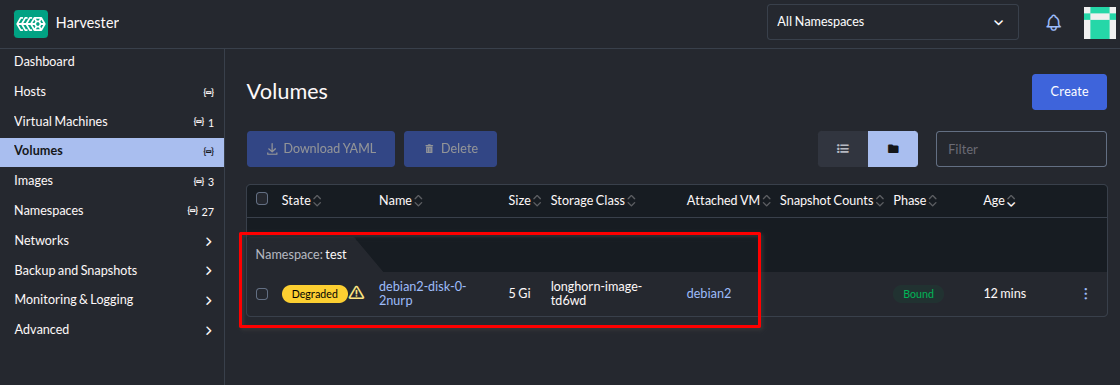
Nem kell megijedni a sárga Degraded felirattól. Mivel egy Harvester szerverünk van, így a Longhorn nem tud replikálni másik hosztra.
Melyik a jobb? A Proxmox vagy a Harvester?
A Proxmox Virtual Environment (VE) és a Harvester nyílt forráskódú platformok, amelyek szerverek virtualizációjára szolgálnak, de alapvetően más megközelítést alkalmaznak. Míg a Proxmox egy hagyományosabb, érett rendszer, addig a Harvester a modern, cloud-native világ szülötte.
A legnagyobb eltérés az architektúrában és a kezelési módban rejlik.
| Jellemző | Proxmox VE | Harvester |
| Alaprendszer | Debian Linux | SUSE Linux Micro |
| Technológia | KVM (VM) és LXC (konténer) | KVM (Kubevirt segítségével) |
| Orkesztráció | Saját klaszter-kezelő (corosync) | Kubernetes (RKE2 alapokon) |
| Tárolás (Storage) | ZFS, Ceph, LVM, NFS | Longhorn (blokk alapú tárolás) |
| Fő fókusz | Általános virtualizáció, kkv-k | Hyperconverged (HCI), Cloud-native |
Annak ellenére, hogy a motorháztető alatt másképp működnek, sok közös pont van bennük:
- Nyílt forráskód: Mindkettő ingyenesen elérhető, de fizetős vállalati támogatás is kérhető hozzájuk.
- KVM alapok: Mindkét rendszer a Linux Kernel-based Virtual Machine (KVM) technológiát használja a virtuális gépek futtatásához, ami ipari sztenderd.
- Webes felület: Mindkettő rendelkezik modern, böngészőből elérhető grafikus felülettel (GUI) a menedzsmenthez.
- Nagy rendelkezésre állás (HA): Mindkét rendszer képes arra, hogy ha az egyik fizikai szerver meghibásodik, a rajta futó szolgáltatások automatikusan elinduljanak egy másik csomóponton.
- VM diszkek replikációja: Mindkét rendszer képes shared storage nélküli működésre, ilyenkor 2 vagy több node-ra is szinkronizálja a virtuális diszkeket.
Melyiket válaszd?
Válaszd a Proxmox-ot, ha:
- Egy megbízható, régóta piacon lévő rendszert keresel.
- Fontos számodra a ZFS támogatás és az LXC konténerek egyszerű használata.
- Kisebb hardverigényű gépeken (pl. otthoni labor, mini PC) akarsz virtualizálni.
- Szereted a hagyományosabb Linuxos adminisztrációt.
Válaszd a Harvester-t, ha:
- Már használsz Kubernetest vagy tervezed a bevezetését.
- A Rancher ökoszisztémában mozogsz.
- Modern, szoftveresen vezérelt tárolást (Longhorn) szeretnél.
- Skálázható, felhő-szerű infrastruktúrát építesz saját szervereken.
Én itthon a Proxmoxra szavaztam, a munkahelyemen mindkettő van, az ügyfeleknek pedig az igényeik alapján javasoljuk valamelyiket, vagy egy teljesen más rendszert…